| Sneltoets | Uitgevoerde actie |
| CTRL + Z | Maak je laatste actie ongedaan, zoals het typen van een verkeerd woord of het per ongeluk verwijderen van een bestand (Let op: deze actie werkt niet om gesloten vensters opnieuw te openen). |
| Alt + Tab | Wissel tussen de programma’s die je momenteel aan hebt staan |
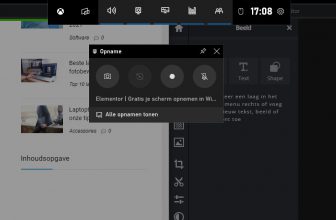
| Alt + Print Screen | Neem een printscreen (opname van je scherm) |
| CTRL + Alt + Delete (Del) | Open het Windows taakbeheer venster |
| CTRL + W | Sluit een venster, programma of tabblad |
| F5 | Ververs een pagina in jouw internet browser (IE, Chrome, FireFox) |
| F12 | Open het Opslaan als… venster wanneer je in een tekstverwerkingsprogramma zoals Microsoft Word zit. |
| Alt + F4 | Sluit een venster of programma af |
| Shift + F10 | Doet een rechtklik op het scherm |
| CTRL + A | Selecteer alles. |
| Shift + Delete | Selecteer een bestand en verwijderd deze |
| CTRL + C | Kopieer hetgeen wat je geselecteerd hebt |
| CTRL + V | Plak hetgeen wat je gekopieerd hebt (vaak samen gebruikt met ctrl+v) |
| CTRL + X | Knip de huidige selectie (vaak samen gebruik met ctrl+v) |
| CTRL + B | Begin te typen met dik gedrukte (bold) letters of maak je huidige text selectie dik gedrukt |
| CTRL + I | Begin te typen met schuine (italic) letter of maak je huidige text selectie italic |
| CTRL + U | Begin te typen met een onderstreepte letters of zet een streep onder de huidige text selectie |

 Dylan de Jonge